Cómo Conectar Impresora Wifi
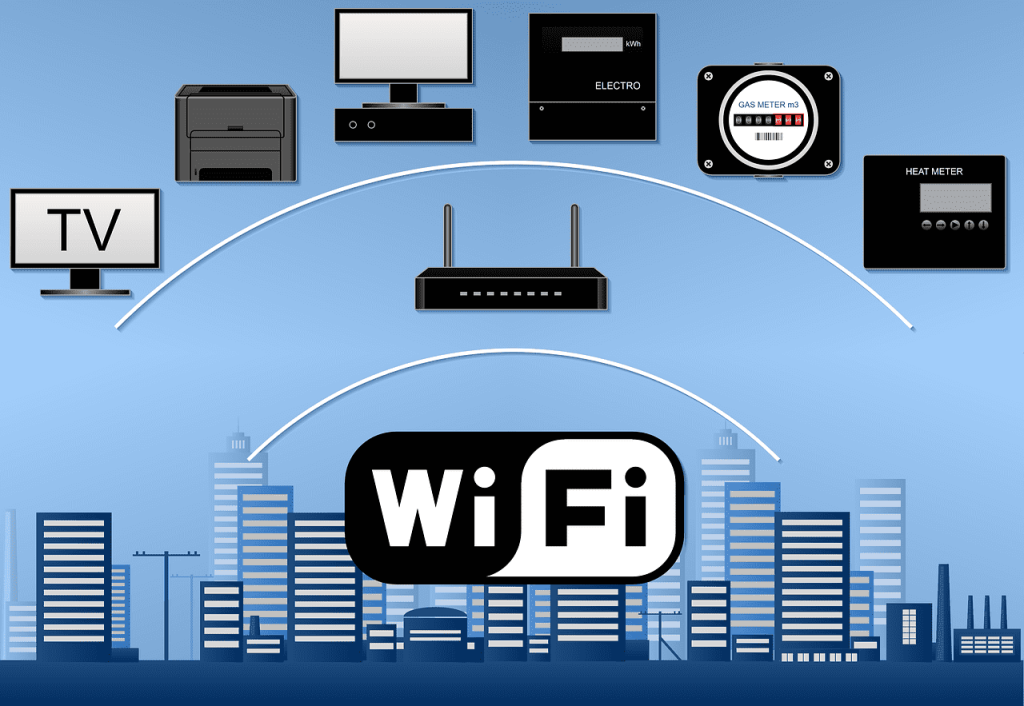
Conectar una impresora Wifi puede parecer complicado al principio, pero con la guía adecuada, podrás configurarla rápidamente y empezar a imprimir sin cables. Este artículo te enseñará paso a paso cómo conectar tu impresora Wifi, resolver problemas comunes y optimizar su funcionamiento, asegurando que tu experiencia de impresión sea eficiente y sin complicaciones. Al finalizar, tendrás toda la información necesaria para dominar la conexión inalámbrica de tu impresora.
- Ventajas de Conectar una Impresora Wifi
- Requisitos para Conectar una Impresora Wifi
- Preparación de la Impresora
- Conectar Impresora Wifi en Windows
- Conectar Impresora Wifi en Mac
- Conectar Impresora Wifi desde Android
- Conectar Impresora Wifi desde iPhone o iPad
- Solución de Problemas Comunes
- Consejos para Optimizar la Conexión Wifi
- Conexión de Impresoras Wifi Multifuncionales
- Seguridad en Impresoras Wifi
- Impresión desde la Nube
- Mantenimiento de Impresoras Wifi
- Impresoras Wifi y Compatibilidad
- Video Tutorial Recomendado
- Conclusión
Ventajas de Conectar una Impresora Wifi
Antes de aprender cómo conectar impresora Wifi, es importante conocer sus beneficios:
Movilidad y flexibilidad: Puedes imprimir desde cualquier dispositivo conectado a la misma red, incluyendo laptops, smartphones y tablets.
Menos cables y desorden: Al no depender de cables USB, tu espacio de trabajo se mantiene ordenado y funcional.
Compatibilidad multiplataforma: La mayoría de impresoras Wifi funcionan con Windows, Mac, Android e iOS.
Impresión remota: Algunas impresoras permiten imprimir incluso cuando no estás físicamente cerca de ellas, usando aplicaciones o servicios en la nube.
Estas ventajas hacen que conectar impresora Wifi sea una solución ideal para hogares y oficinas que buscan eficiencia y comodidad.
Requisitos para Conectar una Impresora Wifi
Antes de empezar, asegúrate de contar con los siguientes elementos:
- Una impresora compatible con Wifi: Revisa el manual para confirmar que tiene conectividad inalámbrica.
- Red Wifi estable: Una conexión estable asegura que la impresora funcione correctamente.
- Computadora o dispositivo móvil: Desde donde enviarás los documentos a imprimir.
- Contraseña de la red Wifi: Necesaria para la configuración inicial.
- Drivers o software de la impresora: Descárgalo desde la página oficial del fabricante.
Contar con todos estos elementos facilita el proceso y reduce errores durante la configuración.
Preparación de la Impresora
Antes de realizar la conexión, realiza los siguientes pasos:
- Enciende la impresora y verifica que esté lista para la configuración.
- Accede al menú de configuración Wifi en la pantalla de la impresora o mediante los botones físicos.
- Selecciona la red Wifi a la que deseas conectar la impresora.
- Introduce la contraseña de la red con cuidado para evitar errores de conexión.
- Confirma la conexión; la impresora indicará mediante un icono o mensaje que se ha conectado exitosamente.
Estos pasos iniciales son clave para que la impresora pueda comunicarse con tus dispositivos.
Conectar Impresora Wifi en Windows
Configuración Automática
- Abre el Panel de Control y selecciona "Dispositivos e impresoras".
- Haz clic en "Agregar una impresora" y espera a que Windows busque la impresora en la red.
- Selecciona tu impresora de la lista y haz clic en "Siguiente".
- Windows instalará automáticamente los drivers necesarios.
- Una vez finalizado, imprime una página de prueba para confirmar la conexión.
Configuración Manual
Si Windows no detecta la impresora automáticamente:
- Selecciona "La impresora que quiero no está en la lista".
- Ingresa la dirección IP de la impresora.
- Haz clic en "Siguiente" y sigue las instrucciones del asistente.
- Verifica que la impresora esté lista para imprimir.
Estas opciones aseguran que puedas conectar impresora Wifi incluso en redes complejas o con configuraciones avanzadas.
Conectar Impresora Wifi en Mac
Los dispositivos Apple tienen un proceso ligeramente diferente:
- Abre Preferencias del Sistema y selecciona Impresoras y Escáneres.
- Haz clic en el botón "+" para agregar una nueva impresora.
- En la lista, selecciona tu impresora Wifi.
- macOS descargará automáticamente los drivers si es necesario.
- Haz clic en Agregar y luego imprime una página de prueba.
Este procedimiento garantiza que tu Mac reconozca correctamente la impresora y pueda enviar documentos sin problemas.
Conectar Impresora Wifi desde Android
Si quieres imprimir desde tu smartphone Android, sigue estos pasos:
- Conecta tu dispositivo a la misma red Wifi que la impresora.
- Descarga la app del fabricante desde Google Play Store.
- Abre la app y selecciona la opción Agregar impresora.
- La app detectará la impresora automáticamente y completará la configuración.
- Prueba enviando un documento para confirmar la conexión.
Con estas aplicaciones, puedes imprimir fotos, documentos y correos electrónicos directamente desde tu teléfono.
Conectar Impresora Wifi desde iPhone o iPad
Para dispositivos iOS, la conexión se realiza generalmente a través de AirPrint:
- Asegúrate de que tu impresora sea compatible con AirPrint.
- Conecta tu iPhone o iPad a la misma red Wifi que la impresora.
- Abre el documento, correo o foto que quieras imprimir.
- Pulsa Compartir y selecciona Imprimir.
- Escoge tu impresora de la lista y ajusta las opciones de impresión.
- Confirma con Imprimir para enviar el trabajo a la impresora.
- AirPrint simplifica el proceso y evita la necesidad de instalar drivers adicionales.
Solución de Problemas Comunes
Aunque la mayoría de impresoras Wifi se conectan sin problemas, pueden surgir algunos inconvenientes:
- Impresora no detectada: Revisa que ambos dispositivos estén en la misma red Wifi y reinicia la impresora.
- Errores de impresión: Verifica que los drivers estén actualizados y reinstálalos si es necesario.
- Conexión intermitente: Asegúrate de que la señal Wifi sea fuerte y evita interferencias con otros dispositivos.
- Contraseña incorrecta: Ingresa nuevamente la clave Wifi, cuidando mayúsculas, minúsculas y símbolos.
Mantener la impresora y los dispositivos actualizados minimiza estos problemas.
Consejos para Optimizar la Conexión Wifi
Para mejorar la experiencia al usar tu impresora Wifi:
- Coloca la impresora cerca del router para asegurar señal estable.
- Actualiza el firmware de la impresora regularmente.
- Evita congestionamientos de red: desconecta otros dispositivos que no estén en uso.
- Usa aplicaciones oficiales para impresión desde smartphones y tablets.
- Configura alertas de tinta y papel para evitar interrupciones durante trabajos largos.
Estos pequeños ajustes mejoran la eficiencia y reducen fallos de conexión.
Conexión de Impresoras Wifi Multifuncionales
Las impresoras multifuncionales que incluyen escáner y copiadora también se conectan vía Wifi:
- Configura la impresora siguiendo los pasos de conexión Wifi.
- Instala el software completo del fabricante que permite escaneo y copiado.
- Verifica que todas las funciones estén disponibles desde tu computadora o dispositivo móvil.
- Ajusta las preferencias según el tipo de documento y calidad de impresión.
Esto permite aprovechar todas las capacidades de tu impresora sin depender de cables.
Seguridad en Impresoras Wifi
La seguridad es clave al conectar tu impresora a una red:
- Cambia la contraseña predeterminada de la impresora.
- Desactiva funciones de red no utilizadas para reducir vulnerabilidades.
- Usa redes privadas en lugar de públicas para imprimir.
- Actualiza firmware regularmente para corregir fallos de seguridad.
Aplicando estas medidas, proteges tus documentos y tu red doméstica u oficina.
Impresión desde la Nube
Algunas impresoras Wifi permiten imprimir desde la nube, lo que aumenta la comodidad:
- Servicios como Google Cloud Print (aunque descontinuado, existen alternativas del fabricante).
- Permite enviar documentos desde cualquier ubicación, sin importar el dispositivo.
- Compatible con smartphones, tablets y computadoras.
Esta función amplía la utilidad de tu impresora y agiliza procesos de trabajo remoto.
Mantenimiento de Impresoras Wifi
Para mantener la impresora en óptimas condiciones:
- Limpia regularmente los cabezales de impresión y bandejas de papel.
- Verifica niveles de tinta y papel antes de trabajos grandes.
- Realiza calibraciones periódicas para garantizar la calidad de impresión.
- Actualiza software y firmware de forma constante.
El mantenimiento reduce errores, prolonga la vida útil y asegura impresiones de alta calidad.
Impresoras Wifi y Compatibilidad
Antes de comprar o conectar, considera la compatibilidad:
- Sistemas operativos soportados (Windows, macOS, Android, iOS).
- Protocolos de red (Wifi Direct, AirPrint, Mopria).
- Capacidad de impresión móvil y desde la nube.
Una elección adecuada evita problemas al intentar conectar impresora Wifi y asegura un uso fluido.
Video Tutorial Recomendado
Para complementar esta guía, puedes seguir este video que explica paso a paso cómo conectar una impresora Wifi en distintos dispositivos: Video Tutorial de Conexión de Impresora Wifi
Conclusión
Conectar una impresora Wifi no es complicado si sigues los pasos adecuados. Desde la preparación inicial, pasando por la configuración en Windows, Mac, Android e iOS, hasta la solución de problemas y optimización de la conexión, esta guía cubre todo lo que necesitas. Recuerda mantener tu red segura, actualizar firmware y drivers, y aprovechar funciones como impresión en la nube para maximizar la eficiencia. Siguiendo estas recomendaciones, tu impresora Wifi funcionará de manera confiable y rápida, brindándote comodidad y libertad para imprimir sin cables en cualquier dispositivo.

Deja una respuesta